Почему подписка не переезжает
Подписка — договор с продавцом: он открывает доступ к своим серверам на оплаченный срок. Ключ или профиль в приложении — только способ подключиться. У Siberian серверы свои, поэтому чужой ключ к ним не подойдёт, а дни, оплаченные «Медведю», не превратятся в дни Siberian. Что серверы разные, видно на сайте проверки адреса: при переключении между доступами он показывает разные адреса.
| Что у вас есть | Переезжает ли | Что делать |
|---|---|---|
| Ключ или профиль в старом приложении | Нет | Оставить до проверки нового доступа |
| Оплаченные дни | Нет | Доработать до конца срока |
| Настройки клиента: исключения, выбранный сервер | Нет | Задать заново в Karing |
| Подписка в App Store или Google Play | Остаётся у магазина | Отменить продление там же |
| История платежей | Остаётся у продавца | Сохранить чек: он пригодится для возврата |
Спешить некуда: пока старый доступ действует, новый можно настроить и сравнить с ним в одной и той же сети.
Какой у вас «Медведь»
Под этим именем в магазинах соседствуют несколько программ, и между собой они не связаны: зарубежный сервис, где медведь — часть бренда, бесплатные приложения с рекламой и российские платные. Общего кабинета у них нет, так что единой инструкции по их меню не бывает.
| Приложение | Где обычно оплата | Что делать перед переходом |
|---|---|---|
| Зарубежный сервис с медведем в названии | Подписка в App Store или Google Play, иногда аккаунт на сайте | Найти продление и отменить его |
| Бесплатное приложение с рекламой | Обычно оплаты нет, но платный режим бывает внутри | Проверить список подписок |
| Российское платное приложение | Разовый платёж или подписка у продавца: сайт, бот, магазин | Искать отмену у продавца; если пункта нет — написать в поддержку |
Какой именно у вас, надёжнее всего смотреть в карточке приложения: разработчик и адрес сайта под названием. Имя и иконка у разных программ похожи, так что легко ошибиться. Разбор трёх типов — на странице про Аво и Медведя.
Шаг 1. Найдите, кому уходят деньги
Откройте выписку по карте за последние месяцы и найдите последнее списание. Получатель платежа обычно и показывает, с кем у вас договор. Если в назначении стоит магазин приложений, подписка оформлена там. Если название сервиса или платёжного посредника — отмена ищется у продавца.
- App Store: «Настройки» → ваше имя → «Подписки».
- Google Play: значок профиля → «Платежи и подписки» → «Подписки».
- Сайт продавца или бот: раздел оплаты в личном кабинете.
Запишите дату, до которой доступ оплачен, и сделайте скриншот. От неё зависит темп: если впереди несколько недель, новое можно настроить неспешно и сравнить; если день-два, шаги ниже лучше сделать сегодня.
Пути в магазинах и что делать, если подписки там нет, подробно разобраны в статье про отключение подписки «Медведя». Здесь — только то, что нужно для переезда.
Шаг 2. Закройте продление, если оно есть
Продление зависит от того, как вы платили. Подписка в магазине приложений продлевается сама, если её не отменить, — отмените до переезда, иначе следующее списание придёт по расписанию. Разовый платёж на сайте или в боте ничего не продлевает: доступ закончится в оплаченный день. Посмотрите, какой вариант у вас, и действуйте по нему.
Удаление приложения подписку не отменяет — об этом прямо пишут и Apple, и Google. Сначала отмена в списке подписок, потом всё остальное. Отмена выключает следующее списание; уже оплаченный период не обнуляется, а дата окончания видна в том же списке.
Если оплата шла на сайте или через бота, отключение ищите там же. Не нашли пункта — напишите в поддержку: дата, сумма, последние цифры карты. Если деньги списывал оператор связи, вопрос решается у него. Возврат за уже оплаченный период — к продавцу из чека; правил возврата конкретных приложений «Медведь» мы не знаем.
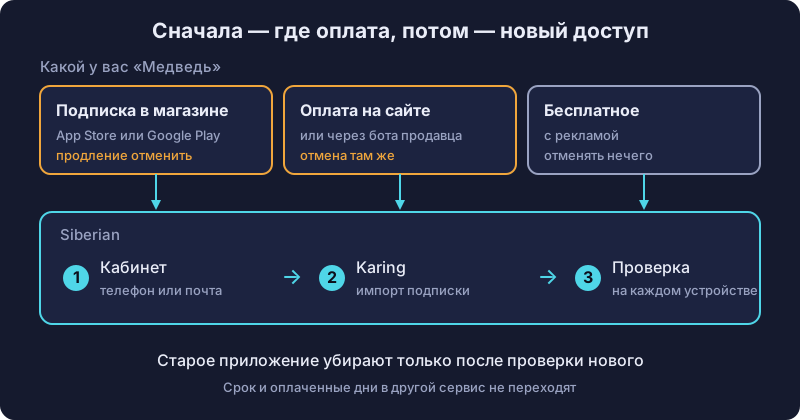
Шаг 3. Заведите доступ и добавьте его в Karing
Войти в кабинет Siberian можно по номеру телефона или по почте, карта для входа не нужна. В кабинете видны ссылка подписки и кнопки подключения под вашу систему. Ссылка персональная: не пересылайте её и не публикуйте.
Основное приложение — Karing. Где его взять для телефона, компьютера или телевизора, показывает инструкция в кабинете.
- Karing ещё не установлен: нажмите «Добавить в Karing». Кнопка добавит подписку, включит режим TUN и автопереключение серверов. Настройки Karing при этом заменятся целиком, вместе с другими профилями. Karing спросит подтверждение, а если чужие подписки нужно сохранить, рядом есть ссылка «добавить без замены».
- Karing уже настроен: «Профили» → «+» → «Импорт подписки» → вставьте ссылку из кабинета.
- Windows: запустите Karing от имени администратора, иначе виртуальный адаптер не появится.
Если в кабинете есть блок INCY, это запасной клиент с отдельной ссылкой. Держать его наготове необязательно, но он выручает, если с основным что-то пойдёт не так.
Подписка работает на нескольких своих устройствах, но одновременно не больше чем из двух сетей — например, дома по Wi‑Fi и в дороге по мобильному интернету.
Шаг 4. Сравните два доступа на своём устройстве
Проверяйте, пока старый доступ ещё действует. Выключите подключение в приложении «Медведя» — два одновременно не нужны — и включите Karing.
- Откройте сайты и приложения, ради которых всё затевалось: мессенджеры, видео, рабочие сервисы.
- Посмотрите адрес на сайте проверки: должен быть сервер Siberian, а не ваш домашний.
- Выключите и снова включите Karing, затем смените Wi‑Fi на мобильную сеть: подключение должно подняться само.
- Откройте банк или Госуслуги. По инструкции кабинета российские адреса в Karing идут напрямую, повторно входить не придётся.
- Оставьте телефон с погашенным экраном минут на двадцать: так проверяется энергосбережение, которое усыпляет приложение.
- Повторите на каждом устройстве, где стоял «Медведь».
Если что-то не открывается, старый доступ ещё работает: можно вернуться и разобраться, не торопясь.
Когда убирать старое
Разумный срок — несколько дней стабильной работы Karing или конец оплаченного периода, что наступит позже. После этого:
- Удалите ключ или профиль в старом приложении, затем и само приложение, если оно больше не нужно. На оплату это не влияет.
- Если подписка была в магазине, она уже отменена; если бот присылает сообщения, остановите его в меню чата.
- Не оплачивайте следующий месяц, если решили уйти.
- Если доступом пользовались близкие, предупредите их заранее: наша подписка личная и не заменяет их собственные.
Если у старого сервиса был аккаунт, его удаляют через поддержку; как это устроено, публично не описано.
Если вы ничего не платили
Когда оплаты не было, а приложение просто показывало рекламу, отменять нечего: проверьте новый доступ и уберите старое приложение. Но если внутри такого приложения вы всё же включали платный режим, он живёт в магазине — проверьте список подписок, как в шаге 1. Одна оговорка на будущее: не устанавливайте сборки со сторонних сайтов и «зеркал». Такое приложение видит весь трафик устройства, и подменённая версия опаснее обычного сбоя. Берите программы в магазинах или с официальных страниц.
Если после перехода нет связи
- Проверьте, что включено одно подключение: старое выключено, Karing включён.
- Посмотрите срок в кабинете Siberian.
- Сверьте дату и время на устройстве: со сбитыми часами соединение не установится.
- Обновите подписку в Karing и выберите другой сервер.
- На Windows проверьте, что Karing запущен от администратора и адаптер Karing TUN на месте.
- Если подключиться из третьей сети, доступ отключится на время — закройте лишнее устройство.
Общий порядок проверок — на главной, отдельный чек-лист по симптомам — в статье про Аво и Медведя.